
信頼の怪しい機器をネットワークに接続する方法
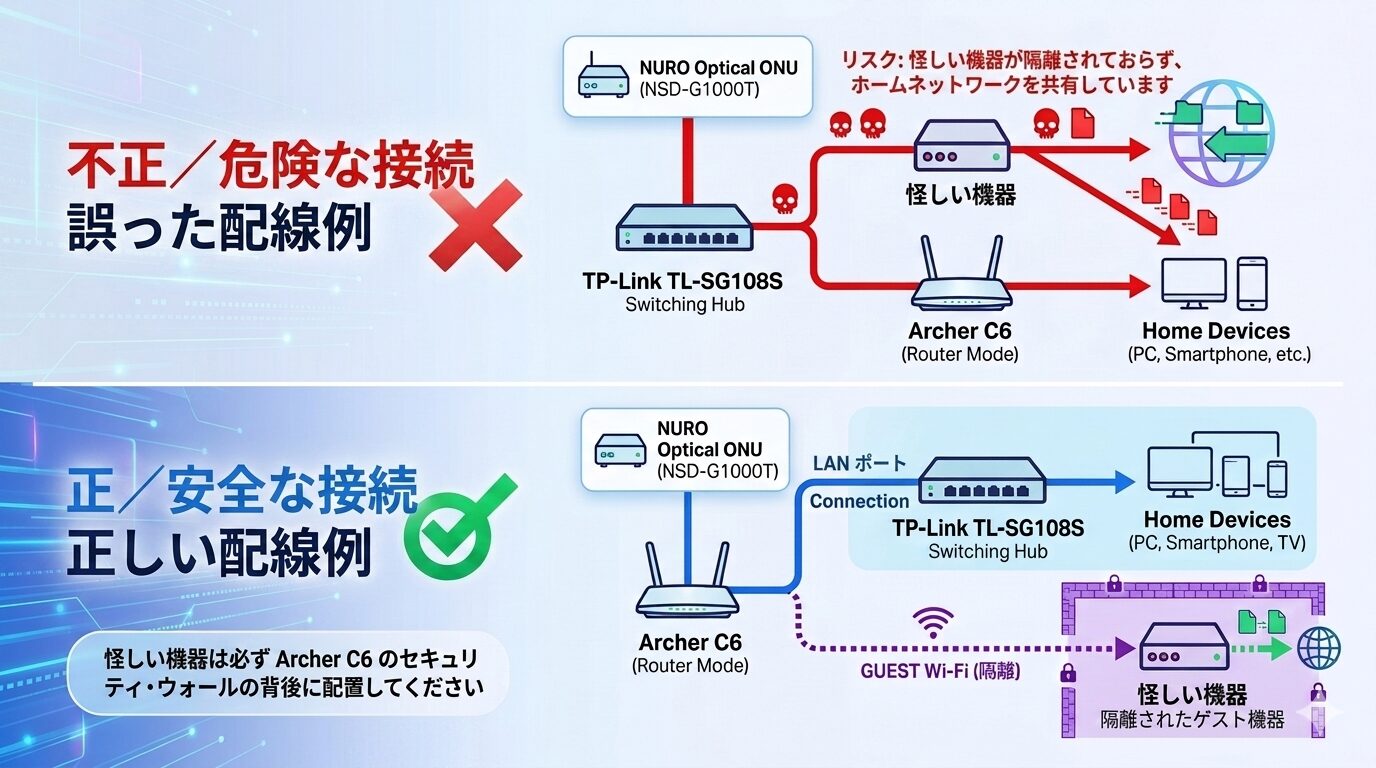
NUROの「NSD-G1000T(ゲストポートがない。)」と「TP-Link Archer C6 V2.0(ゲストポートあり。)」を組み合わせて、不審な機器を完全に隔離するための設定手順をまとめてみた。
この手順により、「二重ルーター」の仕組みを利用してゲストポートを強制的に独立させ、メインのスマホやPCを守る壁を作くる。
🛠️ 全体設定の手順(3ステップ)
【ステップ1】機器の物理的な接続
- Archer C6のモード確認: 本体背面または底面のスイッチが「ルーター(Router)モード」になっていることを確認する。
- LANケーブルの配線:
- NSD-G1000TまたはTL-SG108S の「LANポート」
- Archer C6 の「WANポート(青色のポート)」
をLANケーブルで繋ぐ。
- 電源オン: 両方の機器の電源を入れて起動させる。
【ステップ2】NSD-G1000T(NURO側)のUPnPをオフにする
怪しい機器がルーターのポートを勝手に開放するのを防ぐセキュリティ設定
- PCやスマホを NSD-G1000TのWi-Fi に接続する。
- ブラウザを開き、アドレスバーに http://192.168.1.1 と入力してアクセスする。
- ログイン情報を入力
- ユーザー名: admin
- パスワード: NSD-G1000T本体のシールに記載されている「WPA暗号キー」または「機器パスワード」
- 管理画面の 「詳細設定」 > 「ネットワーク設定(またはアプリケーション設定)」 を開く。
- 「UPnP」 の項目を 「無効(オフ)」 に変更し、保存する。
【ステップ3】Archer C6(TP-Link側)のゲストネットワークを設定する
不審な機器専用の、外(インターネット)にしか繋がらないWi-Fiを作る。
- PCやスマホを Archer C6のWi-Fi に接続する。
- ブラウザを開き、アドレスバーに http://192.168.0.1(または http://tplinkwifi.net)と入力してアクセスする。
- 自身で設定した管理者パスワードでログインする。
- 画面上部の 「詳細設定」 タブをクリックし、左メニューの 「ゲストネットワーク」 を開く。
- ゲストネットワークを 「有効」 にチェックを入れ、専用のSSID(名前)とパスワードを設定する。
- 【最重要】 画面内にある 「ゲストにローカルネットワークへのアクセスを許可する」のチェックを必ず「オフ(無効)」 にする。
- 「保存」をクリックします。
📱 端末ごとの接続ルール
設定完了後は、接続するWi-Fiを以下のように完全に使い分ける。
- メインのスマホ・PC・銀行アプリなど
- 👉 NSD-G1000TのWi-Fi(またはArcher C6の通常Wi-Fi)に接続
- 怪しい機器
- 👉 Archer C6で作成した「ゲスト用Wi-Fi」 にのみ接続
- これによって、怪しい機器からメインのスマホやPCへの通信は100%遮断され、情報漏洩やハッキングのリスクを最小限に抑えることができる。
※注意
無線で繋ぐと「ゲストモード」の壁が壊れる
Archer C6を親機(NSD-G1000T)と無線で繋ぐ場合、Archer C6は「中継器モード」または「WDSブリッジモード」という動作になる。
- このモードにすると、Archer C6のルーター機能(セキュリティの壁)がオフになり、すべての通信がNSD-G1000Tのネットワークと一体化してしまう。
- 結果として、せっかくゲストWi-Fiを作っても隔離されなくなり、怪しい機器からスマホやPCへ自由にアクセスできる状態になってしまう。