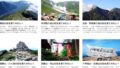

WPでCSS等を使わずに横3列×縦複数行表示させる方法
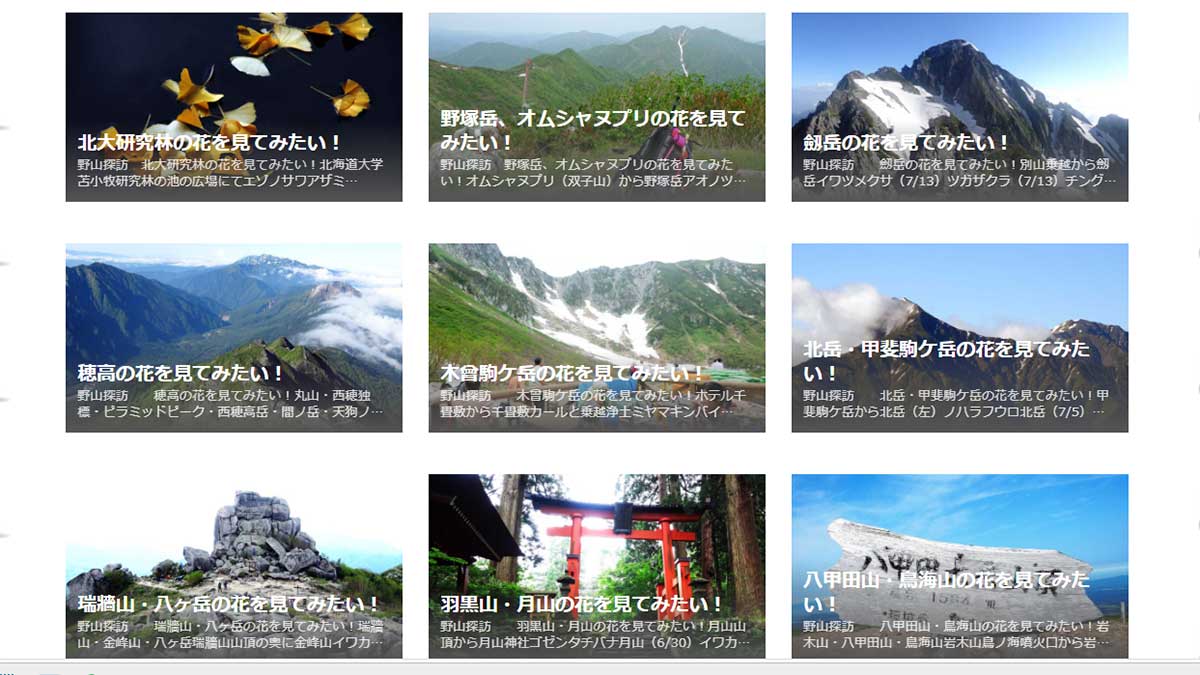
WordPress+Cocoonで、複数の固定ページ(サイドバーなし。フロントページではない。)に、横3列×縦複数行・大きなサムネール・タイトル太字・説明文をCSS等を使わずに設定する方法
ショートコードでの設定
1 大きなサムネール + 説明文:type=”large_thumb_on” を指定すると、Cocoon標準の「大きなサムネイル付きカード(縦型)」が呼び出され、自動的に説明文(スニペット)が含まれる形式になる。
2 タイトル太字:bold=”1″ を加えることで、記事タイトルが強調(太字)される。
3 説明文を表示:snippet=”1″ を加えることで、本文の抜粋が表示される。
ブロックエディタとショートコードを組み合わせ(特定の固定ページに「横3列×10行(合計30記事)・大きなサムネイル・タイトル太字・説明文」を実現するコード。
1 ページ設定(サイドバーを消す):編集画面右側の「固定ページ」設定 > 「デザイン」(または表示設定)にて、「カラム」を「1カラム(広い)」に変更する。
2 本文に設置するコード:ブロックエディタの「カラムブロック(33/33/33)」を挿入し、各列に以下の「ショートコード」ブロックを貼り付ける。CSSに書くのではない。※cats=”ID” ⇒表示したいカテゴリーID(半角数字)に書き換える。
【左カラム】
[new_list cats="ID" count="10" type="large_thumb_on" bold="1" snippet="1"]
【中カラム】
[new_list cats="ID" count="10" type="large_thumb_on" bold="1" snippet="1" offset="10"]
【右カラム】
[new_list cats="ID" count="10" type="large_thumb_on" bold="1" snippet="1" offset="20"]
3 設定値(パラメーター)の詳細説明
・type=”large_thumb_on”:大きなサムネイルを上部に配置し、その下にタイトルと説明文を並べるCocoon専用のカード形式。
・bold=”1″:タイトルを太字にする。
・snippet=”1″:説明文(スニペット)を表示する。
・count=”10″:各列に表示する記事件数。3列合わせることで合計10行(30記事)となる。
・offset=”10″ / “20”:表示開始位置をずらす設定。中列は11位〜、右列は21位〜の記事を表示させることで、3列にわたって記事が重複を防ぐ。
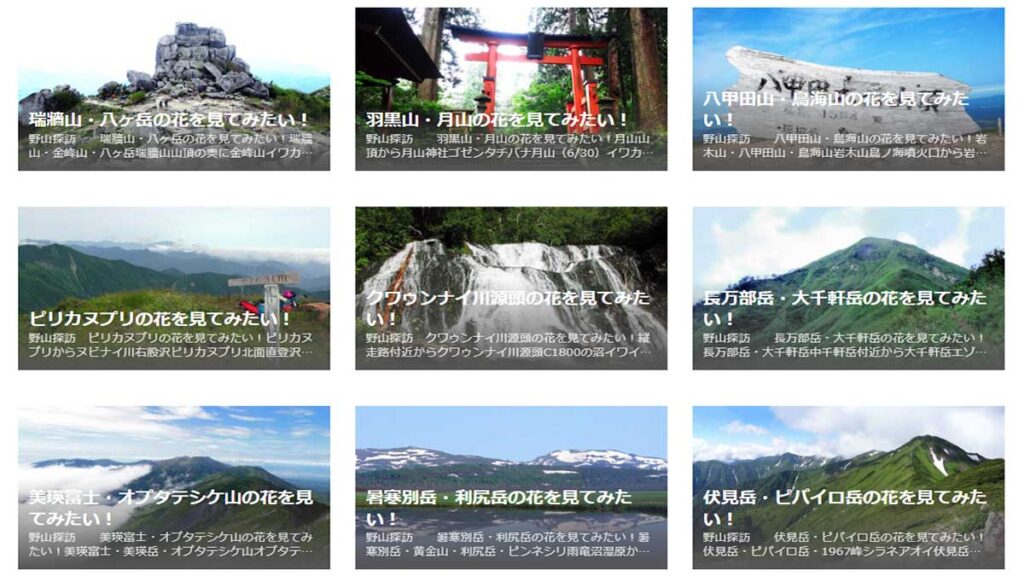
上記は、サムネイルの上に文字が設定される。文字をサムネイルの下に表示させる方法
type の値をlarge_thumb に変更すると、サムネイルの下に文字が表示される。
左列:[new_list cats="5" count="10" type="large_thumb" bold="1" snippet="1"]
中列:[new_list cats="5" count="10" type="large_thumb" bold="1" snippet="1" offset="10"]
右列:[new_list cats="5" count="10" type="large_thumb" bold="1" snippet="1" offset="20"]
「関連記事」のように、一つのコードで自動的に横3列に整列させるには、Cocoonの「インデックス(一覧)」の仕組みを利用する必要がある。
しかし、ショートコード単体で「横3列に並べる」という命令を出すことができないが。
1 「カラムブロック」を使い、コードを1つにする。
・1つの枠内で自動で流し込むには、Cocoonの全体設定を確認する。
・[Cocoon設定] > [インデックス] タブを開き、「カードタイプ」を 「縦型カード2列(PCは3列)」 に設定する。注:これを行うと、サイト内の他の「新着一覧」も全て3列になる。
・この設定をした上で、固定ページに以下のコードを貼る。(※type=”entry_card” にすることで、3列が適用される。)
[new_list cats="5" count="30" type="entry_card" bold="1" snippet="1"]2 サイドバーありのページと「共存」させる際の注意点
「他のページはサイドバーがあるから2列にしたいが、このページだけ3列にしたい」という場合、CSSを使わない限り、Cocoon設定(全体設定)は1つしか選べない。
そのため、以下のどちらかを選択することになる。
案A:全体を3列設定にする
・サイドバーがあるページでは、Cocoonが自動で「サイドバーを除いた隙間に収まる列数(2列など)」に調整してくれる。
案B:先ほどの「3カラムブロック」を使う
全体設定に関わらず、そのページだけを確実に3列に固定できる。
・「自動で3列」という挙動(左から右へ1、2、3、次の行へ…と流れる)を優先したい場合は、[Cocoon設定]で「PCは3列」にした上で、ショートコードのタイプを type=”entry_card” に変える。
上記で設定がうまくいかない場合は、「自動で3列」を優先したい場合は、[Cocoon設定]で「PCは3列」にした上で、ショートコードのタイプを type=”entry_card” に変える。
[new_list cats="5" count="30" type="entry_card" bold="1" snippet="1"]「ナビカード」ブロックを使う方法
・[外観] > [メニュー] で、表示したい30記事を登録したメニューを適当な名前で作る。
・固定ページの本文に、ショートコードではなく「ナビカード」ブロックを入れる。
・右側の設定欄で、以下を選択する。
・メニュー: 先ほど作った「名前」を選ぶ。
・表示タイプ: 「縦型カード」を選ぶ。
・列数: 「3」を選ぶ。
・説明を表示: チェックを入れる。
メニューを使っての設定
「メニュー」機能は本来、サイト上部のナビゲーションを作るためのものだが、Cocoonではこれを使って「好きな記事を自由に並べたカード一覧」を作ることができる。
1 メニューの新規作成
・管理画面の [外観] > [メニュー] を開き、「新しいメニューを作成しましょう」というリンクをクリックする。
・メニュー名に「分かりやすい名前」を入力し、[メニューを作成] ボタンを押す。
※「メニューの位置」などのチェックボックスはすべて空欄のままでOK。
2 表示したい記事を30件追加する
・画面左側の [投稿] パネルをクリックする。
・「すべて表示」タブに切り替え、表示したい記事にチェックを入れる。
・[メニューに追加] ボタンを押すと、右側のエリアに記事が並ぶ。
・ドラッグ&ドロップで順番を入れ替え、最後に必ず [メニューを保存] をクリックする。
3 固定ページに表示させる
・固定ページの編集画面に戻り、本文に [ナビカード] ブロックを挿入する。
・右側の設定パネル(ブロック設定)の「メニュー」から、先ほど作った 「名前」 を選択する。
・同じ設定パネルで以下を選択する。
・表示タイプ: 縦型カード(または 縦型カード(2列・3列))
・カード数(PC): 3
・説明を表示: ON(チェックを入れる)
最終的にたどり着いた結果
「大きなサムネイル・横3列・画像の上に太文字タイトルと説明文を表示」するための最終確定コード(日付なし)
「カスタムHTMLブロック」に貼り付けるだけで、外部CSSの設定に依存しない設計
IDを必ず書き換えること
<!-- ① コンテンツ表示設定(ショートコード) -->
<div class="custom-card-area">
  <!-- cats:カテゴリID, count:表示数, type:画像に文字を載せる, col:3列, bold:太字, snippet:説明文表示(1) -->
  [new_list cats="ID" count="99" type="large_thumb_on" col="3" bold="1" snippet="1"]
</div>

<!-- ② デザイン設定(CSS) -->
<style>
/* --- 全体共通:カードの構造作り --- */
.custom-card-area .entry-card-link {
  position: relative !important;   /* 文字を浮かせる基準点 */
  display: block !important;       /* リンクを箱状にする */
  background: #000 !important;     /* 画像の隙間から白が出ないよう下地を黒に */
  overflow: hidden !important;     /* はみ出た画像を隠す */
}

/* 画像を枠いっぱいに広げる設定 */
.custom-card-area .entry-card-thumb,
.custom-card-area .entry-card-thumb img {
  width: 100% !important;
  height: 100% !important;
  object-fit: cover !important;    /* 比率を保って隙間なく埋める */
  margin: 0 !important;
}

/* 文字エリア(タイトル+説明文):画像の上に重ねる */
.custom-card-area .entry-card-content {
  position: absolute !important;   /* 画像の上に強制的に浮かす */
  bottom: 0 !important;            /* 下側に配置 */
  left: 0 !important;              /* 左端から表示 */
  width: 100% !important;
  background: rgba(0, 0, 0, 0.6) !important; /* 背景を半透明の黒にする */
  padding: 10px !important;
  box-sizing: border-box !important;
  z-index: 10 !important;
}

/* 文字を白くし、余計な装飾を消す */
.custom-card-area .entry-card-title,
.custom-card-area .entry-card-snippet {
  color: #ffffff !important;       /* 文字色:白 */
  background: transparent !important; /* スキンの白背景を消去 */
  text-align: left !important;     /* 左寄せに固定 */
  margin: 0 !important;
  padding: 0 !important;
  border: none !important;         /* 枠線や下線を消去 */
}

/* --- スマホ表示設定(画面幅が767px以下の時:2列) --- */
.custom-card-area .new-entry-cards {
  display: grid !important;        /* 横並びを強制 */
  grid-template-columns: repeat(2, 1fr) !important; /* スマホは2列 */
  gap: 8px !important;             /* 隙間を少し狭く */
}

.custom-card-area .entry-card-link {
  height: 160px !important;        /* スマホでのカードの高さ */
}

.custom-card-area .entry-card-title {
  font-size: 13px !important;      /* スマホでのタイトルの大きさ */
}

.custom-card-area .entry-card-snippet {
  font-size: 10px !important;      /* スマホでの説明文の大きさ */
  display: -webkit-box !important;
  -webkit-line-clamp: 2 !important; /* 説明文を最大2行でカット */
  -webkit-box-orient: vertical !important;
  overflow: hidden !important;
}

/* --- PC表示設定(画面幅が768px以上の時:3列) --- */
@media screen and (min-width: 768px) {
  .custom-card-area .new-entry-cards {
    grid-template-columns: repeat(3, 1fr) !important; /* PCは3列 */
    gap: 15px !important;          /* 隙間を広めに */
  }

  .custom-card-area .entry-card-link {
    height: 250px !important;      /* PCでのカードの高さ */
  }

  .custom-card-area .entry-card-title {
    font-size: 16px !important;    /* PCでのタイトルの大きさ */
  }

  .custom-card-area .entry-card-snippet {
    font-size: 12px !important;    /* PCでの説明文の大きさ */
    -webkit-line-clamp: 3 !important; /* PCは最大3行まで表示 */
  }
}
</style>「大きなサムネイル・横3列・画像の上に太文字タイトルと説明文を表示」するための最終確定コード(日付あり)
<!-- ① 表示内容の設定(ショートコード) -->
<div class="custom-card-area">
  <!--
    cats: カテゴリID, count: 表示数, type: 画像に文字を載せる(標準),
    col: 3列, bold: 太字, snippet: 説明文あり(1)
  -->
  [new_list cats="ID" count="99" type="large_thumb_on" col="3" bold="1" snippet="1"]
</div>

<!-- ② デザインの設定(CSS)解説付き -->
<style>
/* --- 全体共通:カードの構造作り --- */
.custom-card-area .entry-card-link {
  position: relative !important;   /* 文字を浮かせる基準点 */
  display: block !important;       /* リンクを箱状にする */
  background: #000 !important;     /* 下地を黒にして隙間を埋める */
  overflow: hidden !important;     /* はみ出た画像を隠す */
}

/* 画像を枠いっぱいに広げる設定 */
.custom-card-area .entry-card-thumb,
.custom-card-area .entry-card-thumb img {
  width: 100% !important;
  height: 100% !important;
  object-fit: cover !important;    /* 比率を保って隙間なく埋める */
  margin: 0 !important;
}

/* 文字エリア(タイトル+説明文):画像の上に重ねる */
.custom-card-area .entry-card-content {
  position: absolute !important;   /* 画像の上に強制的に浮かす */
  bottom: 0 !important;            /* 下側に配置 */
  left: 0 !important;              /* 左端から表示 */
  width: 100% !important;
  background: rgba(0, 0, 0, 0.6) !important; /* 背景を半透明の黒にする */
  padding: 10px !important;
  box-sizing: border-box !important;
  z-index: 10 !important;
}

/* 文字を白くし、余計な装飾を消す */
.custom-card-area .entry-card-title,
.custom-card-area .entry-card-snippet {
  color: #ffffff !important;       /* 文字色:白 */
  background: transparent !important; /* スキンの白背景を消去 */
  text-align: left !important;     /* 左寄せに固定 */
  margin: 0 !important;
  padding: 0 !important;
  border: none !important;         /* 枠線や下線を消去 */
}

/* --- スマホ表示設定(画面幅が767px以下の時:2列) --- */
.custom-card-area .new-entry-cards {
  display: grid !important;        /* 横並びを強制 */
  grid-template-columns: repeat(2, 1fr) !important; /* スマホは2列 */
  gap: 8px !important;             /* 隙間を少し狭く */
}

.custom-card-area .entry-card-link {
  height: 160px !important;        /* スマホでのカードの高さ */
}

.custom-card-area .entry-card-title {
  font-size: 13px !important;      /* スマホでのタイトルの大きさ */
}

.custom-card-area .entry-card-snippet {
  font-size: 10px !important;      /* スマホでの説明文の大きさ */
  display: -webkit-box !important;
  -webkit-line-clamp: 2 !important; /* 説明文を最大2行でカット */
  -webkit-box-orient: vertical !important;
  overflow: hidden !important;
}

/* --- PC表示設定(画面幅が768px以上の時:3列) --- */
@media screen and (min-width: 768px) {
  .custom-card-area .new-entry-cards {
    grid-template-columns: repeat(3, 1fr) !important; /* PCは3列 */
    gap: 15px !important;          /* 隙間を広めに */
  }

  .custom-card-area .entry-card-link {
    height: 250px !important;      /* PCでのカードの高さ */
  }

  .custom-card-area .entry-card-title {
    font-size: 16px !important;    /* PCでのタイトルの大きさ */
  }

  .custom-card-area .entry-card-snippet {
    font-size: 12px !important;    /* PCでの説明文の大きさ */
    -webkit-line-clamp: 3 !important; /* PCは最大3行まで表示 */
  }
}
</style>
「カスタムHTMLブロック」での設定まとめとメンテナンス方法
・1ショートコードの調整:cats=”ID” を実際のカテゴリIDに。count=”99″ この数値を大きくしても、記事数÷3列=切上値行数までの表示となるので、”99″でもOK。
・2表示位置の切り替え:現在は text-align: left !important;(左寄せ)に設定しています。
もし中央に戻したくなったら、ここを center に変えるだけです。でも、効かないですね。
・3カードの高さ (height):文字が画像からはみ出る場合は、PC用の 250px やスマホ用の 160px の数値を大きくしてください。
追記:投稿の本文に「コードそのもの」をテキストとして表示させて残したい場合は、WordPressの「コード」ブロックを使用する。
通常の「段落」や「プレーンテキスト」として貼り付けると、WordPressが気を利かせて「プログラムの実行」や「自動整形」を行ってしまい、中身が崩れたり消えたりすることがある。
手順は、編集画面で「+」ボタンを押し、「コード」ブロックを検索して追加し、その中に貼り付ける。これで、画面上には「実行されない、ただのテキスト」として、背景がグレーの枠の中にきれいに収まる。