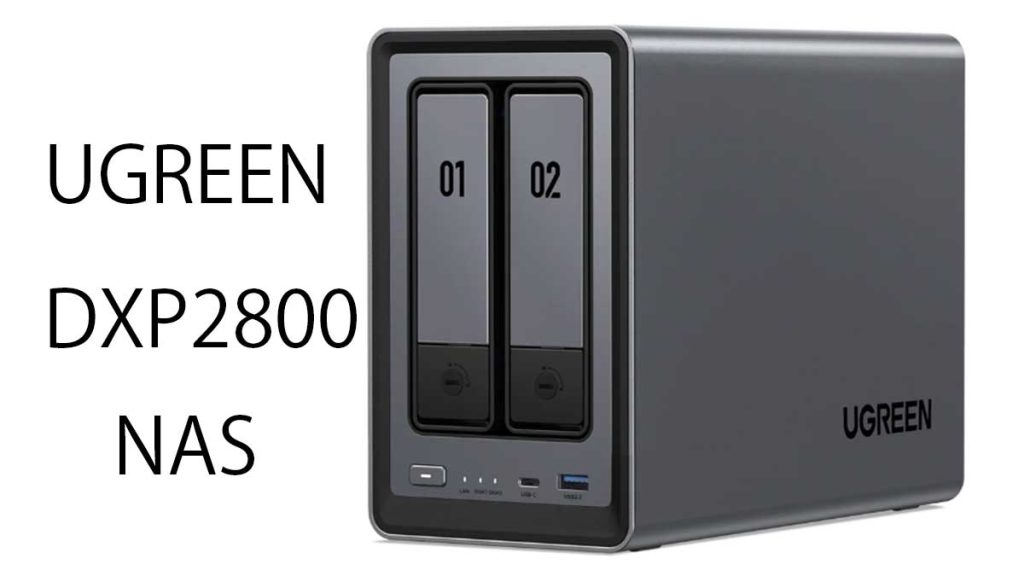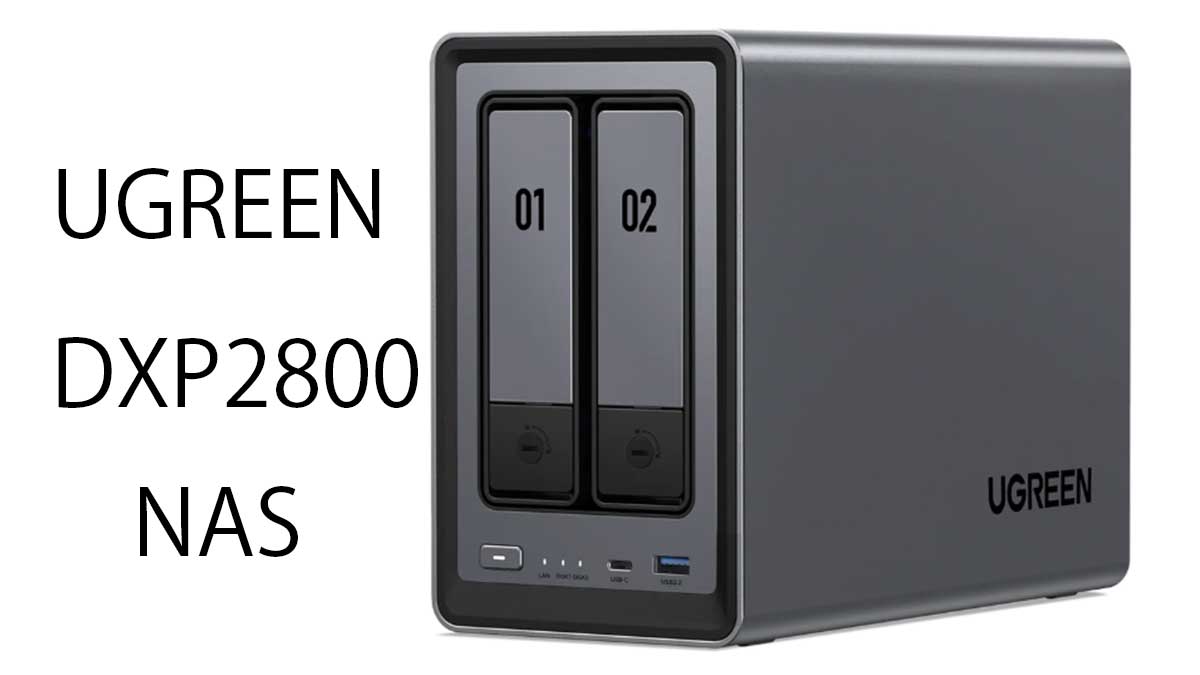

記憶の箱舟 UGREEN DXP2800NASの取説
●NASの初期設定
・windows→UGREENダウンロードセンター
・Andrid→GooglePlay
・IOS→AppStore
で対象バージョンをダウンロード
・DXP2800をLAN(SoftBank E-WMTA2.3・gokinet-5G)につないで、UGREEN NASアプリを起動し「新しいデバイスを登録」→UGREEN NASを自動検出、DXP2800-3EB9の登録→管理者アカウントの作成「ID・PW」→「登録メール」に届くコードを入力→初期化
・ブラウザで設定の場合は「find.ugnas.com」でLAN内のデバイスを検出
・NASアプリ→コントロールパネル→デバイス接続→リモートアクセス→UGREENlinkリモートアクセスサービスを有効→適用→スマホ等でアクセス可能になる。
・ストレージマネージャー→ストレージ管理→ストレージプールとスペース→作成→RAID1→ハードディスクチェックを有効にする→作成
・コントロールパネル→ユーザー管理→ユーザー→操作ボタン(編集)→個人フォルダーを有効→保存
・コントロールパネル→アップデートと復元→システムのアップデート→アップデートデータが有ればインストール→アップデート設定で自動アップデートの選択も可能
●UGREEN NAS内でExcelやWordなどを開く方法
・UGREEN NASに「オンラインドキュメント」アプリをインストールすると、ExcelやWordなどのファイルを正常に開くことが可能になる。
●ほかのPCでのNASを使う方法
・UGREENダウンロードセンターのクライアントで、モデルDXP2800用の「UGREEN NAS windows(64-bit)」をダウンロードしインストールする。
・以下を入力・DXP2800-〇〇〇〇・ID・PW
●NASをエクスプローラーのドライブとして設定する方法
・windowsのエクスプローラーを開き、左上角をPCに変更し「・・・」内の「ネットワークドライブの割り当て」フォルダーに「\\DXP2800-〇〇〇〇」又は「\\192.168.〇.〇」を入力し、「参照」で「DXP2800-3EB9」をクリックし、ユーザー名:gokiNAS・PW:Goki1952で、対象ファルダーを選択しOK。「//DXP2800-〇〇〇〇」
●NASのエクセル等を保護ビューなしで開くための設定
・PCの検索バーで「インターネットオプション」と検索→「セキュリティ」→「ローカルイントラネット」→「サイト」→「詳細設定」→「このwebサイトをゾーンに追加する」欄に該当IPを登録→「162.168.〇.〇」→「追加」→「閉じる」→「OK]→「OK]で全てのプロパティウィンドウを閉じて終了