記憶の箱舟 WPで301リダイレクトしなければならないとき
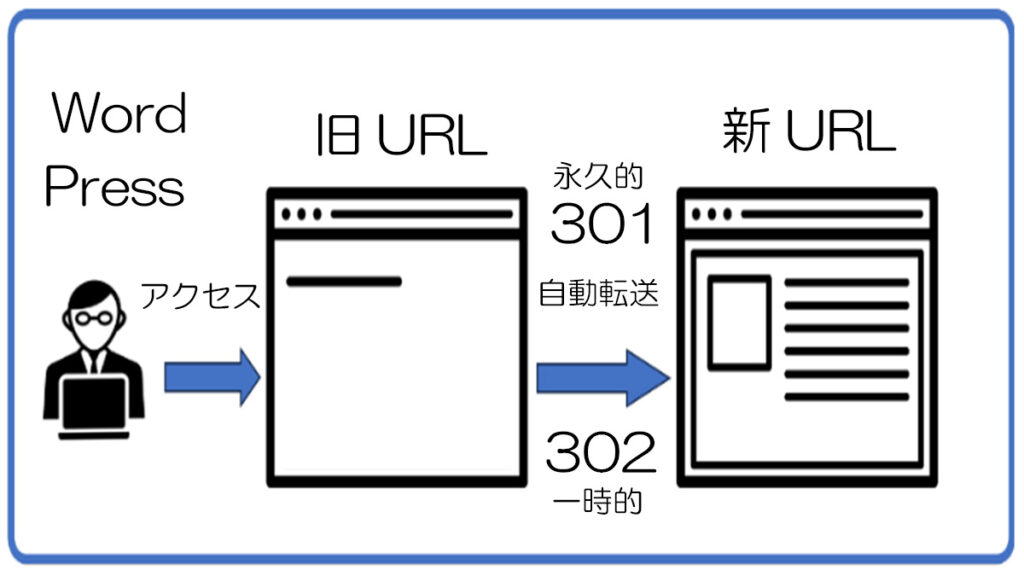
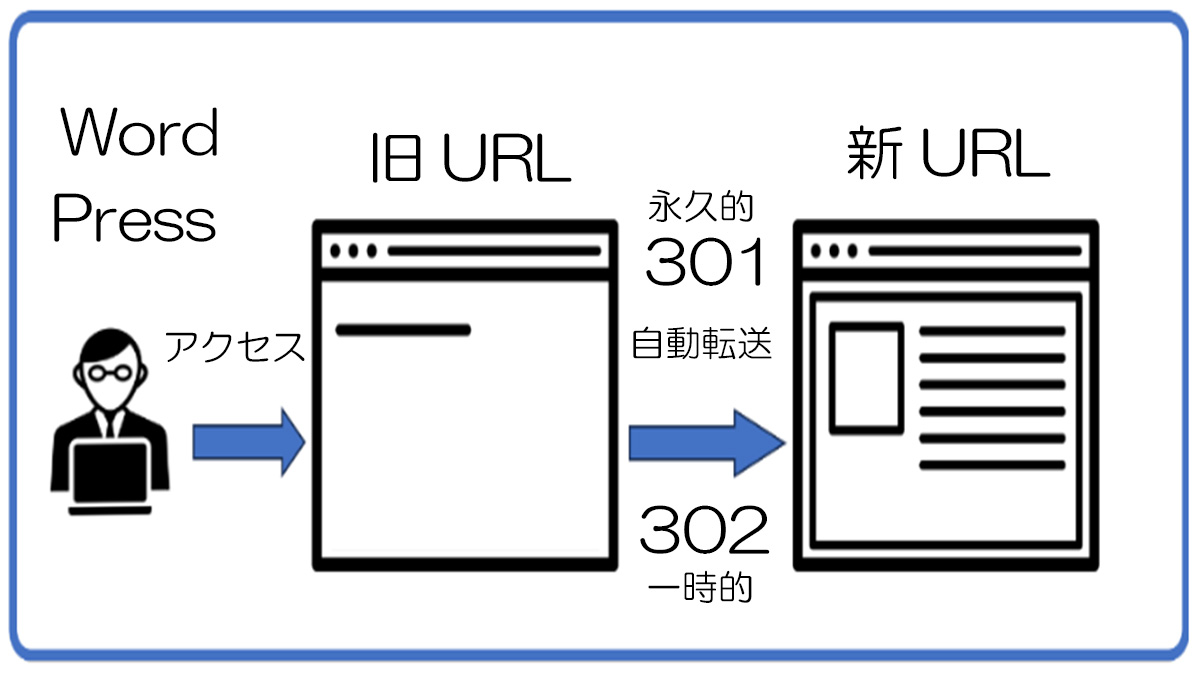
検索サイトから旧URLにアクセスされたときは、「301リダイレクト」を設定して新URLへ自動転送する方法
例えば次のような転送の場合(旧URL⇒新URL)。
★:/sanple-page/⇒/toudan/、★:/問合わせ/⇒/toiawase/、★:/お知らせ一覧/⇒/click/
これを 301 リダイレクトで設定できれば、検索結果で旧URLをクリックしても、自動的に新URLに飛ぶようにできる。
●一番簡単な方法(プラグイン利用)
例:プラグイン「Redirection」など
管理画面「プラグイン → 新規追加」で「Redirection」 などを検索して有効化。
「ツール → Redirection」のメニューを開く。
旧URL→新URLを1つずつ登録
Source URL(または Request / Redirect From)に旧パスを入力
例:/sanple-page/、/問合わせ/、/お知らせ一覧/
Target URL(または Destination / Redirect To)に新URLを入力
例:https://リダイレクトアドレス.com/toudan/
https://リダイレクトアドレス.com/toiawase/
https://リダイレクトアドレス.com/click/
リダイレクトタイプは「301(Moved Permanently)」を選択して保存。
動作確認
ブラウザで旧URLを直接開いて、新URLに自動で飛ぶか確認。
●サーバ側でやる方法(.htaccess で直接書く)
レンタルサーバの .htaccess を編集する。WordPress とは別にサーバ側で 301 を書く。.htaccessに次のような行を追加(WordPress のルールより前に書くのが一般的)
Redirect 301 /sanple-page/ https://リダイレクトアドレス.com/toudan/
Redirect 301 /問合わせ/ https://リダイレクトアドレス.com/toiawase/
Redirect 301 /お知らせ一覧/ https://リダイレクトアドレス.com/click/
左側はドメイン以下のパスだけを書く( https://リダイレクトアドレス.comは書かない)。
右側は新しい完全なURLを書く。
どれを選ぶのがよいか
「Cocoon の設定や投稿・固定ページは WP で管理している」「今後もURLをいじることがある」
→ プラグイン方式(Redirection など)が管理しやすい。
「サーバ側でまとめて制御したい」「プラグインを増やしたくない」
→ 追記方式。 バックアップだけは必ず取ってから編集する。.htaccess
ロリポップでプラグインを増やさずに済ませるなら、.htaccess に 301 リダイレクトを追記する方法が一番シンプル。
具体的な手順(ロリポップ)
ロリポップ!FTPを開く
ロリポップのユーザー専用ページ →「サーバーの管理・設定」→「ロリポップ!FTP」。
対象ドメインの公開フォルダ(多くは またはドメイン名フォルダ)を開く。
.htaccessを探す
そのフォルダ直下に.htaccess をクリックして内容を表示・編集。
301リダイレクトの記述を追加
.htaccessを開くと、WordPress の標準部分が書いてあるので、一番上に行を追加します。
Redirect 301 /sanple-page/ https://リダイレクトアドレス.com/toudan/
Redirect 301 /問合わせ/ https://リダイレクトアドレス.com/toiawase/
Redirect 301 /お知らせ一覧/ https://リダイレクトアドレス.com/click/
ポイント:左側は「ドメイン以下のパスのみ」( https://リダイレクトアドレス.comは書かない)。
右側は新しいURLをフルで記述。
文字化け防止のため、.htaccess を保存するときは UTF-8で保存。
ブラウザで動作確認https://リダイレクトアドレス/sample-page/
https://リダイレクトアドレス.com/問合わせ/
https://リダイレクトアドレス/お知らせ一覧/
をそれぞれ開き、新URLに自動ジャンプするか確認。
念のための注意点
.htaccessの書き間違いがあると 500 エラーになることがあります。編集前に必ずバックアップを1つコピーして保存しておくと安心。