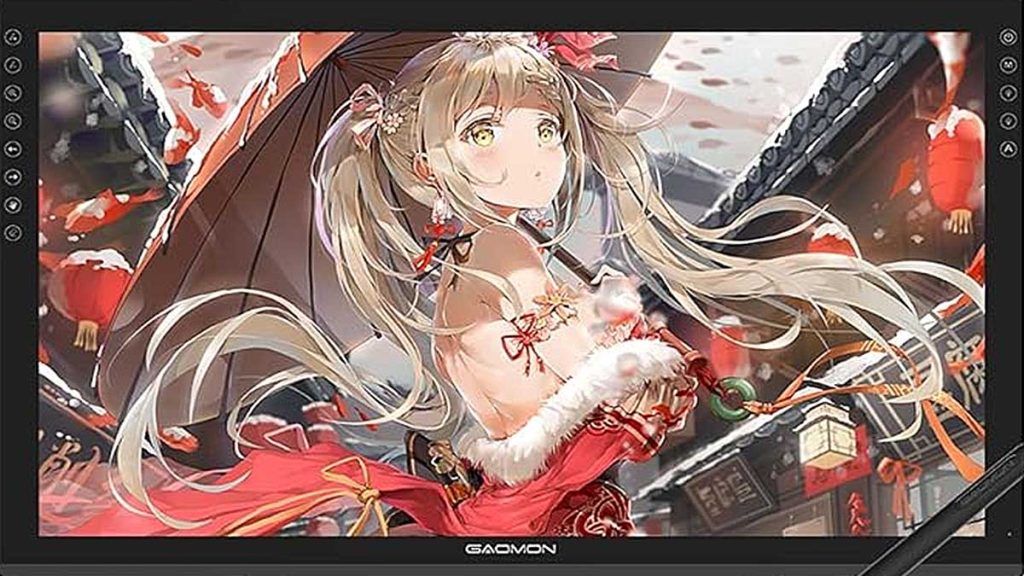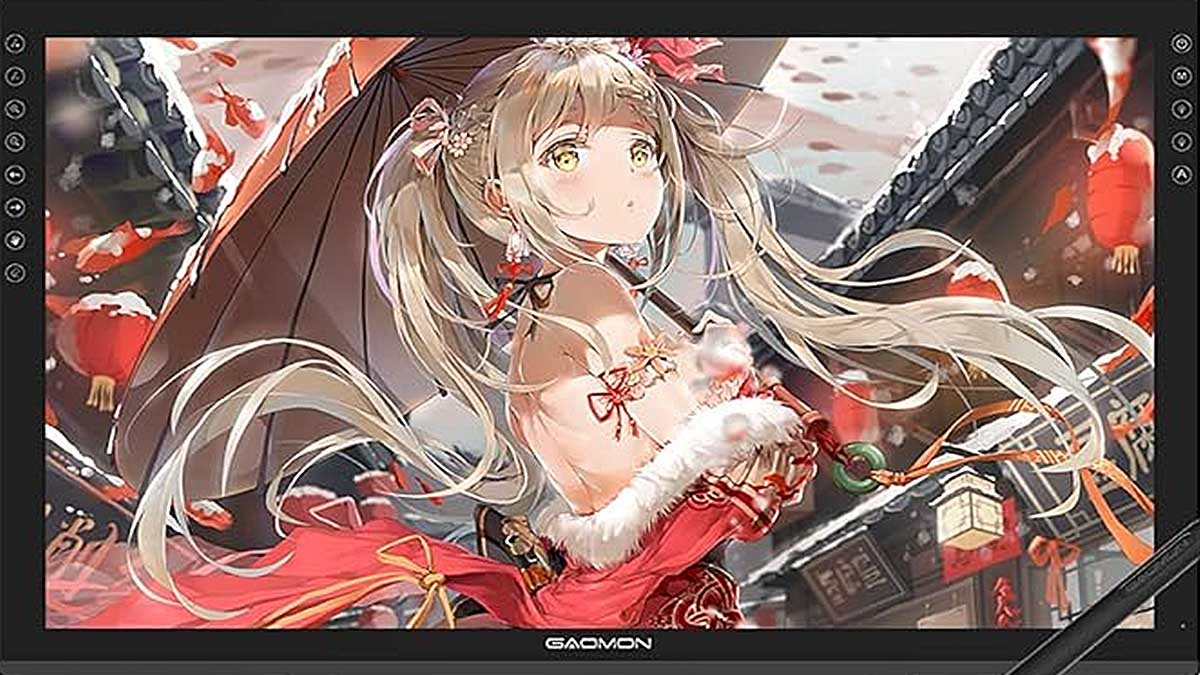

記憶の箱舟 PD2200ユーザーマニュアル
喰岳~槍ヶ岳(槍沢コース)
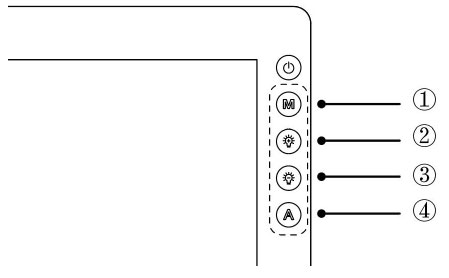
ディスプレイのオン/オフ:電源キーを3秒間長押しします。
OSDキーのロックを解除する:①②③④のいずれかを6秒間長押しします。
OSDキーは自動的にロックされます:OSDパネルは動かずに非表示になります。
メニューを終了してから15秒以上
メニューを手動で終了します。自動キーを0.5秒間タッチします。
メニューを自動的に終了します:10秒間動かないで
OSDメニューに入る:
①メニュー:メニューを呼び出すか、確認します。
②+:上/右/増加。
③-:下/左/減少
④自動:前のメニューに戻る/終了します。
3.GAOMONドライバー設定
3.1デバイス接続プロンプト
1.デバイスが切断されました:ディスプレイがコンピューターに認識されていませんまだ成功しています。
2.接続されたデバイス:コンピューターによって既に正常に認識されています。
3.2作業エリアの設定
3.2.1複数のモニターの使用
GAOMONディスプレイと他のモニターを同じシステムで使用する場合、標準ディスプレイでの画面カーソルの動きは、システムによって異なります。
構成
セカンダリディスプレイがミラーモード接続の場合、このディスプレイと別のディスプレイモニターは、まったく同じ画像と画面カーソルの動きを表示します。
拡張表示モードの場合は、ドライバーで表示を設定する必要があります。
3.2.2作業領域の設定
画面領域にマップされる表示領域を定義します。
1.フルエリア:ディスプレイのアクティブエリア全体。これがデフォルト設定です。
2.LCDと同じ比率
3.カスタマイズされた領域:1。>座標値を入力します。または2>。の角をドラッグします。
画面領域を選択するための前景グラフィック
3.2.3回転作業領域
ディスプレイの方向を変更して、左右の手に適応させる操作。私たちは4つの選択肢を提供します。
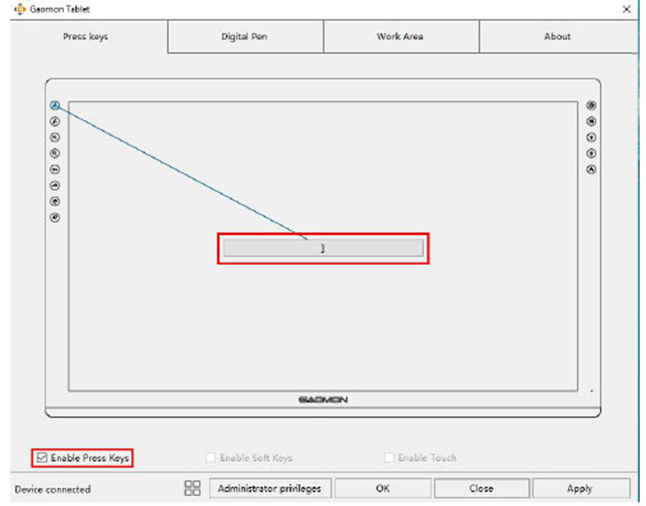
3.3キーを押す機能設定
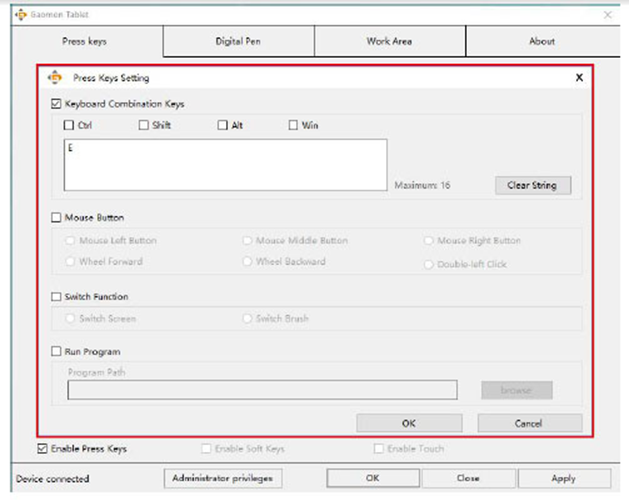
デフォルト設定:ボタンにカーソルを置くか、ボタンアイコンをクリックして、プレスキーのデフォルト値を確認します。カスタマイズ可能なプレスキー:ポップアップダイアログボックスで実行する機能を選択し、[適用]または[OK]をクリックして有効にします。
プレスキーの有効化/無効化:「プレスキーの有効化」をオン/オフにします。
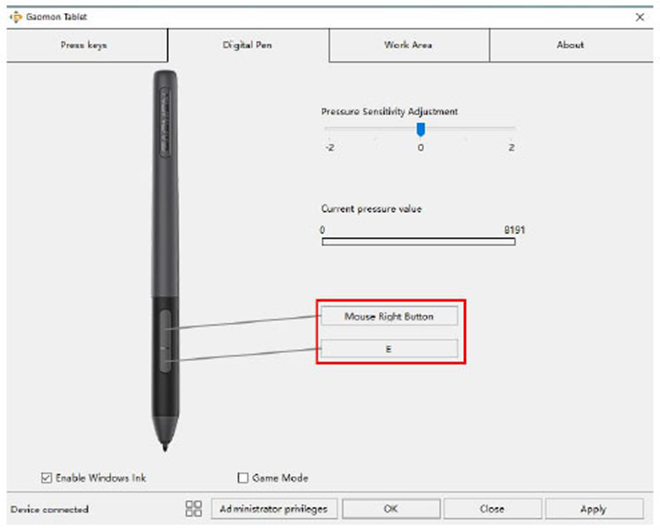
3.4ペンボタンの設定
ポップアップダイアログボックスで実行する機能を選択し、[適用]または[適用]をクリックします。有効にします。
3.5感圧設定
スライダーを上下にドラッグすると、圧力感度が変化します。
値が小さいほど、圧力の感度が高くなります。
3.6筆圧テスト
画面上のスタイラスに徐々に圧力を加えて、圧力をテストできます。
3.7Windowsインク機能を有効にする。
Microsoft Windowsは、ペン入力の広範なサポートを提供します。ペンの機能はMicrosoft Office、Windows Journal、Adobe Photoshop CC、SketchBook6など。
3.8キャリブレーション
モニターのキャリブレーション:画面に表示されているクロスセンターの赤い点をクリックします。キャリブレーションを完了します。
工場出荷時の設定に戻す:[デフォルトに戻す]をクリックして、工場出荷時の設定に戻します。
キャリブレーションのキャンセル:[キャリブレーションのキャンセル]をクリックするか、キーボードのESCを押してキャリブレーションをキャンセルします。
3.9データのエクスポートとインポート
ドライバーは、カスタマイズされた構成データのエクスポートとインポートをサポートします。
4.仕様 モデルPD2200
・画面
パネルサイズ:21.5インチ
解像度:1920x 1080(16:9)
LCD:タイプLCDIPS
アクティブエリア:476.64x 268.11mm
コントラスト比:2000:1
明るさ:220cd / m2
応答時間:25ms
画角:89°/ 89°(H)/ 89°/ 89°(V)(代表)(CR> 10)
色域:92%(NTSC)
・接する
タッチタイプ:バッテリー不要の電磁共振
解像度:5080LPI
圧力レベル:8192
正確さ:±0.5mm(中央) ±3mm(コーナー)
センシング高さ:10mm
レポートレート:266PPS
・一般
入力電圧:100-240VAC、50 / 60Hz
出力電圧:DC12V3A
ビデオインターフェース:HDMI / DC
プレスキー:8カスタマイズされたプレスキー
寸法:452.4x 252 x 19.5mm
調節可能なスタンド:15°-85°
OSサポート:Windows 7以降、macOS10.12以降
・デジタルペン
モデル:ArtpaintAP32
正味重量:12g
寸法:160xΦ12mm
ボタン:2つのカスタマイズ可能なプレスキー
5.トラブルシューティング
5.1表示に関連する考えられる内訳
・電源インジケータが点滅しない
電源がオンになっていることを確認する。ソケットと電源ケーブルを確認する。
・信号なし-省電力-すべて黒
1. HDMIケーブルが正しく接続されていることを確認します。
2. デスクトップを使用する場合は、HDMIケーブルが接続されていることを確認してください。タワーのグラフィックカードには挿入しますが、マザーボードには挿入しません。
3. Windows OSコンピューターを使用している場合は、キーボードの「Windows + p」を押してから、「複製」または「拡張」を選択します。「コンピューターのみ」または「プロジェクターのみ」を選択しないでください。
4. コンピューターにHDMIポートがない場合は、追加のHDMIアダプターが必要です。 USB-HDMIアダプターはお勧めしません。また、USBハブはお勧めしません。 HDMIアダプターにはDVI / VGA /ディスプレイポート/ Type-C / Thunderboltなどをお勧めします。
・何も表示されません。表示灯なし。
1.電源コードがしっかり接続されていることを確認します。
2.別の電源ソケットを試してください。
・コンピューターモニターの壁紙とタスクバーのみを表示します。
1. 現在拡張モードになっているためです。正常な状態です。
2. 拡張モードに慣れていない場合は、複製/ミラーモードで使用することをお勧めします。 Windows OS:キーボードの組み合わせを押します— windows + p —次に、[複製]を選択します。Mac OS:システム環境設定—ディスプレイ—配置—「ミラーディスプレイ」をチェック
3. 拡張モードで使用する場合。 GAOMONドライバーの作業領域としてPD2200を選択してください。通常は「ディスプレイ2」です。
・画像がぼやける
表示解像度は1920×1080に設定してください。
・色の欠如
信号線のピンが曲がったり折れたりしていないことを確認してください。
・色収差があります
地域の色温度が異なるため、わずかな色収差は正常な現象です。
・画像のジッターまたはリップル表示されます。
画像近くに電気機器があり電子干渉しています。
5.2機能に関連する考えられる内訳
異常な現象:考えられる解決策
・ペンが機能せず、グラフィックソフトウェアに圧力がかからない
1.アートプログラムでのみペンが機能しない場合:ドライバーをアンインストールして再インストールします。 Windows OSを使用している場合は、ドライバーをインストールするときに必ず「管理者として実行」してください。 (ただし、ドライバーが既に適切にインストールされた後は、デスクトップで「管理者として実行」しないでください。)
2.ペンがどこでも動かない場合:USBケーブルを再度挿入してみてください。コンピューターのさまざまなUSBポートを試してください。別のコンピューターを試してください。
・カーソルの動きが異常
USBケーブルを再挿入するか、コンピューターを再起動してみてください。
・ペンのサイドボタンが機能しない。
サイドボタンを押すときは、ペン先がガラス面に触れていないことと、ペン先と表面の間の距離が10mm以内であることを確認してください。
・先端とカーソルの間にずれがあります。
キャリブレーションをお試しください。
GAOMONドライバーは「デバイスが接続されています」と表示しますが、MacOSではペンが応答しません。10.14以降のバージョン。
ここで答えを見つけてください:https://www.gaomon.net/question/macos_mojave_catalina_solution.html
注意:詳細については、メールでお問い合わせください:service@gaomon.net
またはここで答えを見つけてくださいhttps://blog.gaomon.net/faq-list/