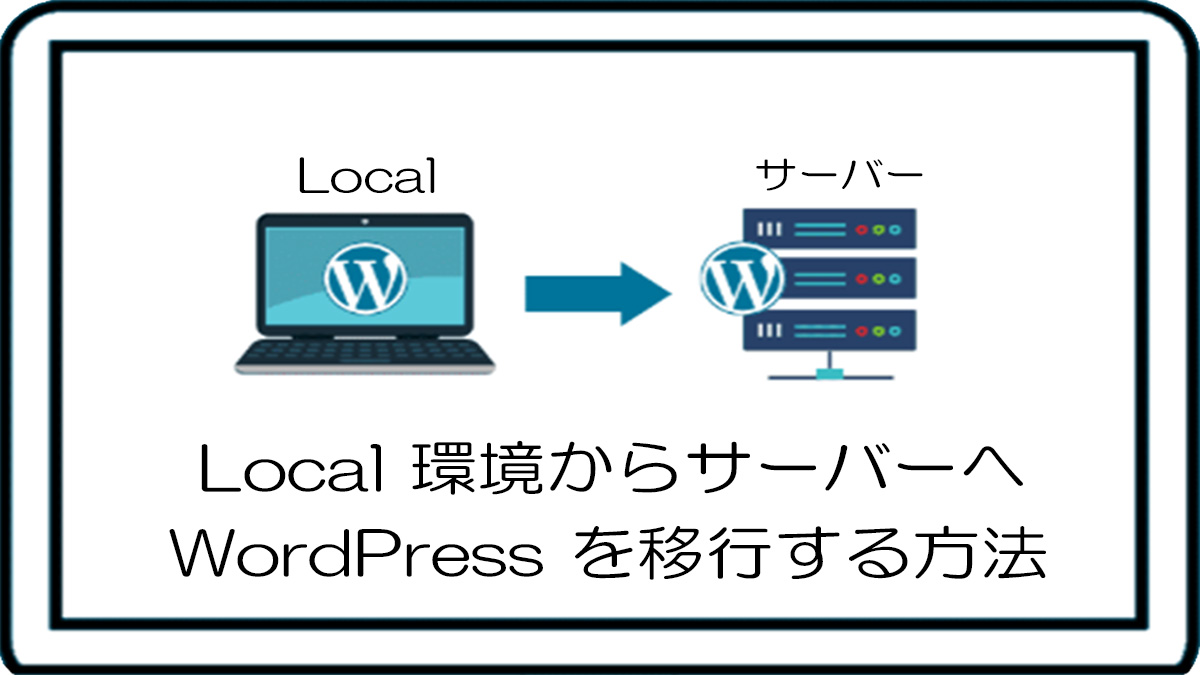

LocalのWPからのサーバーへの移行方法
【1. ローカル環境(Local)での作業】
・ローカルのWordPress管理画面にログインし、サイトデータのエクスポートする。
・「プラグイン」→「All-in-One WP Migration and Backup(以下「 All-in-One」)」をインストールして有効化。
・管理画面左メニューの「All-in-One 」→「エクスポート」をクリック。
・無料版のAll-in-One は、インポートできるファイルサイズ制限が100MBなので、大きい場合は画像を除いた部分(メディアライブラリーを除く。)をエクスポートし、画像はFTPを使って手動でインポートする。
・「高度なオプション」→File Optionsの「メディアライブラリを除く」にチェックを入れて「エクスポート先」をクリックし、「ファイル」を選択。
・エクスポートが始まり、完了後に「LOCALHOSTをダウンロード」をクリックするとPCにファイルがダウンロードされる。
【2. サーバー側のWordPressでの作業】
・サーバーのユーザー専用ページで「All-in-One 」をインストール
・管理画面左メニューの「All-in-One」→「インポート」をクリック
・「インポート元」→「ファイル」を選択し、先ほどPCに保存した.wpressファイルを選択する。アップロードが完了したら「Proceed(続行)」をクリックしてインポートを実行する。
【3. FTPで画像のインポート】FileZilla(ファイルジラ)等を使って
・FRPでローカルディスク/ユーザー/ユーザー名/Locai Sites/Localでのサイト名/app/public/wp-content/uploads/の全フォルダーをサーバーの同じルートにインポートする。
【4. インポート後の確認・仕上げ】
・インポートが完了したら、サーバーのWordPressに再度ログインし直してください(ユーザー名・パスワードはローカル環境と同じになる。)。
・サイトの表示やリンク、画像などが正しく動作しているかご確認ください。
・必要に応じて「パーマリンク設定」を保存し直すと、リンクエラーが解消されることがある。
【注意点】
無料版のAll-in-One は、インポートできるファイルサイズに制限がある(通常100MB)。大きい場合はプラグインの拡張アドオンが必要。
無料版で行う場合は、画像を除いた部分をエクスポートインポートし、画像はFTPを使って手動で移動する。
画像を除いても100MBを越える場合は、プラグインとテーマを外すとほとんどのサイトは100MB以下になるはずです。
インポート先には、プラグインとテーマを先に入れ有効にし、FTPで画像をインポートしておいて、All-in-Oneでインポート後にパーマリンクの更新を行ってください。
サイトURLがローカル用になっている場合、インポート時に自動でサーバーのURLに書き換わるが、うまくいかない場合は「WordPressアドレス(URL)」や「サイトアドレス(URL)」を管理画面で確認すること。ほとんどはパーマリンクの更新で正常に表示されるはずです。
【5. インポートサイズの変更】
あくまでもAll-in-Oneを無料に使いたい場合は、インポートできる容量を変更するしかないが、その方法には二つある。
1. プラグイン⇒プラグインファイルエディターでAll-in-One(ver6.68)のconstants.phpの250行くらいにある「define(‘AI1WM_MAX_FILE’,53687912),」の数字の後ろに「*20」(容量を20倍にする。)を追加しファイルを更新すると容量が10GBに変更される。ただし、All-in-One(ver6.68)を更新すると100MBに戻ってしまうので、更新しないこと。
All-in-Oneのインポートで最大アップロードファイルサイズを確認すること。
2. .htaccessファイルを編集しインポート容量を2GBに変更しるには、レンタルサーバーのFTPサーバー(ファイルマネージャー)内の.htaccessを開き、一番上に「php_value upload_max_filesize 2000M」を追加しファイルを更新するとAll-in-Oneのインポートサイズが変更される。
All-in-Oneのインポートで最大アップロードファイルサイズを確認すること。
【6. その他のプラグイン】
1. バックアップ「バックアップWPup」
定期バックアップと手動バックアップの両方がしやすく、設定も比較的分かりやすいので、Snow Box 用のメインバックアップとしてこれ一択で問題ありません。
2. セキュリティ「XOセキュリティ」
日本語環境向けで軽量です。ログイン試行回数制限やログインURL変更など、必要最低限を分かりやすく設定できます。
3. 画像最適化「EWWW画像オプティマイザー」
自動圧縮・WebP化・既存画像の一括最適化が1つででき、長期運用サイト向きです。設定も日本語解説が多く、トラブル時の情報も見つけやすいです。
4. 記事移行の補助(必要になったときだけ)「WP All Export / WP All Import」 の組み合わせ
一部カテゴリの精密移行をする場合は、この組み合わせを使う前提で考えるとよいです。通常の丸ごと移行や少量移行なら、まずはWordPress標準のエクスポート/インポートで足ります。
5. URL・画像補正(必要になったときだけ)「より良い検索代替」
旧ドメイン → 新ドメインのURL一括置換など、「移行後の微調整」で使う前提にすると整理しやすい。